
多窗格
布局
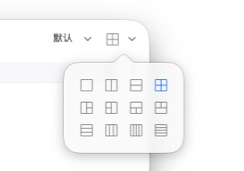
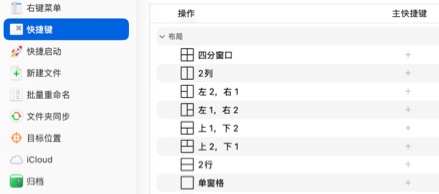
QSpace 支持 12 种不同的窗格布局,可以通过工具栏或快捷键进行切换。
通过工具栏上的 布局 按钮,弹出菜单,切换布局。
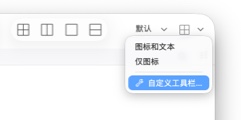
在 工具栏 > 右键菜单 > 自定义工具栏,添加单个布局按钮到工具栏,一键切换布局。
在 QSpace 偏好设置 > 快捷键 > 布局,自定义布局切换快捷键。
操作
按下 Tab 键,将焦点移动到下一个窗格。按下 Shift + Tab 反向移动焦点。
将窗格移至 通过自定义右键菜单项移动窗格位置。
将窗格向上移 通过自定义右键菜单项、快捷键,向上移动窗格。
将窗格向下移 通过自定义右键菜单项、快捷键,向下移动窗格。
将窗格向左移 通过自定义右键菜单项、快捷键,向左移动窗格。
将窗格向右移 通过自定义右键菜单项、快捷键,向右移动窗格。
文件操作
复制到窗格 通过自定义右键菜单项、快捷键,将文件复制到指定窗格所打开的文件夹里。
移动到窗格 通过自定义右键菜单项、快捷键,将文件移动到指定窗格所打开的文件夹里。
选项
QSpace 偏好设置 > 常规

当前窗格 设置窗口里当前窗格的 地址栏高亮、边框 及 圆角。
非当前窗格亮度 设置窗口里非当前窗格的 亮度。
默认值
在 QSpace 偏好设置 > 常规 页面下方,自定义新窗口属性。
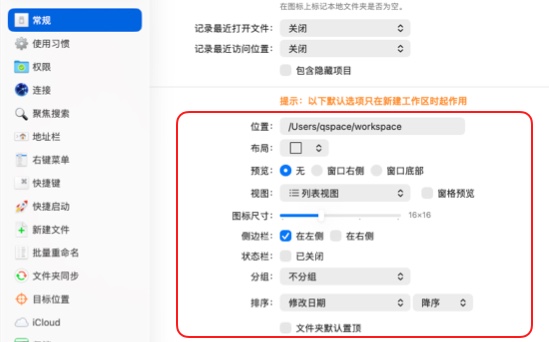
位置 窗格里默认打开的位置。
布局 新窗口的默认布局。
预览 窗口内多个窗格共享一个预览面板。
视图 窗格默认的显示方式。开启窗格预览后,每个窗格有自己的预览面板。
图标尺寸 文件缩略图的大小。
侧边栏 在窗口的左侧或右侧显示侧边栏。
状态栏 在窗格底部显示状态栏,展示文件夹内项目数量、所在磁盘可用空间等。