
服务器连接
此为扩展功能,请按需购买
可连接多种类型的服务器。提供类似本地文件的操作体验,可以在「本地」与「远程」, 「远程」与「远程」之间相互拖拽,轻松拷贝和移动各处的文件。
开始
在 QSpace 偏好设置 > 连接 下方点击 + 按钮,新建服务器连接。
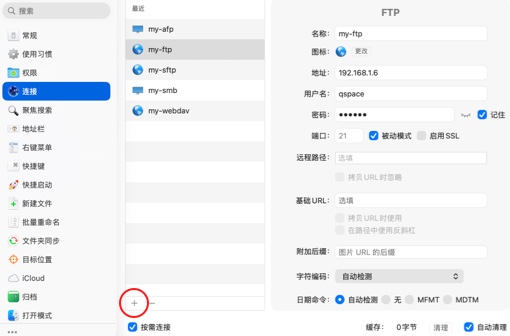
支持服务器类型 SMB、AFP、NFS、SFTP、FTP、WebDAV HTTP(S)、Dropbox、OneDrive、阿里云盘、百度网盘、Box、Google Drive、亚马逊S3(兼容)、阿里云OSS、腾讯云COS、华为云OBS、京东云OSS、七牛KODO、又拍云存储。其中,SMB、AFP 和 NFS 基于 macOS 系统挂载连接,其余为 QSpace 内置连接。
名称 服务器名称(可选)。
图标 服务器图标。
地址 服务器地址,填写域名或IP地址。(不包括协议或路径等)
用户名 服务器上的用户名。
密码 服务器上的用户密码。
端口 通常使用默认值,根据服务器自定义配置进行调整。
远程路径 进入服务器时的默认路径(默认为 / ),可设置 拷贝URL时忽略。
基础URL 服务器URL前缀,可设置 拷贝URL时使用。
附加后缀 拷贝服务器上的图片文件URL时,添加自定义后缀
应用启动时连接 是否在应用启动时自动连接此服务器。
SMB、AFP、NFS
连接 SMB、AFP 和 NFS 类型的服务器时,会以共享文件夹的形式将服务器上的文件夹挂载到本地。通过类似外接磁盘的形式进行访问,可以在系统里其他应用中直接访问服务器上的文件。
共享文件夹 连接服务器时,自动挂载的文件夹列表。
退出时卸载 是否在应用退出时,卸载已连接的共享文件夹。
FTP
被动模式 是否以被动模式连接此服务器。
启用SSL 是否启用 SSL 连接此服务器。
字符编码 通常使用自动检测。如果出现乱码或无法列表,请根据服务器上的设定选择相应的字符编码。
日期命令 通常使用自动检测。如果出现文件上传后修改日期错误,请选择服务器所支持的日期命令。
UTC 偏移量 如果查看服务器上的文件修改日期有偏差,请根据实际情况进行调整。
SFTP
认证 支持通过 密码、私钥文件(目前仅支持 id_rsa 格式),或 SSH_AUTH_SOCK 代理认证连接服务器
Dropbox
关联本地 关联 Dropbox 客户端本地文件夹,可以在 Dropbox 本地文件夹里使用 右键菜单 里 拷贝共享连接 和 在线查看 功能(需要连接一次完成认证,不需要一直保持连接)。
OneDrive
关联本地 关联 OneDrive 客户端本地文件夹,可以在 OneDrive 本地文件夹里使用 右键菜单 里 拷贝共享连接 和 在线查看 功能(需要连接一次完成认证,不需要一直保持连接)。
Google Drive
需要创建自己的 Google app,获取 客户端ID 和 客户端密钥 后填写到配置栏进行连接。操作步骤,可以参考:连接到 Google Drive。
选项
按需链接 进入服务器上的文件夹时,自动连接此服务器。
清理缓存 移除预览或编辑服务器上的文件时产生的临时缓存
自动清理 应用重启时自动清理服务器连接产生的缓存文件